Debiteuren betalen met een restitutie
<V1.0>
In dit document behandelen we het terugbetalen van creditfacturen en of terugbetalingen aan debiteuren middels de functionaliteit van Debiteuren restitutie.
We gaan er hierbij vanuit dat er reeds een aparte betaalmethode is aangemaakt.
Stap 1. Betaalmethode beschikbaar maken bij debiteuren
Om deze betaalmethode te kunnen gebruiken zal deze eerst bij de debiteur beschikbaar gemaakt moeten worden.
- Ga naar menu/debiteuren/stamgegevens/debiteuren
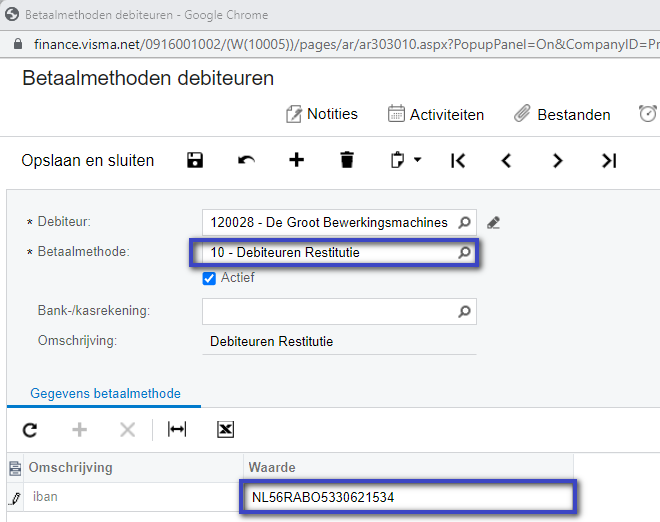
- Let op: De betaalmethode is al wel zichtbaar maar het IBAN nummer van de debiteur waarop een bedrag moet worden teruggestort moet nog wel bij deze betaalmethode worden toegevoegd.
-
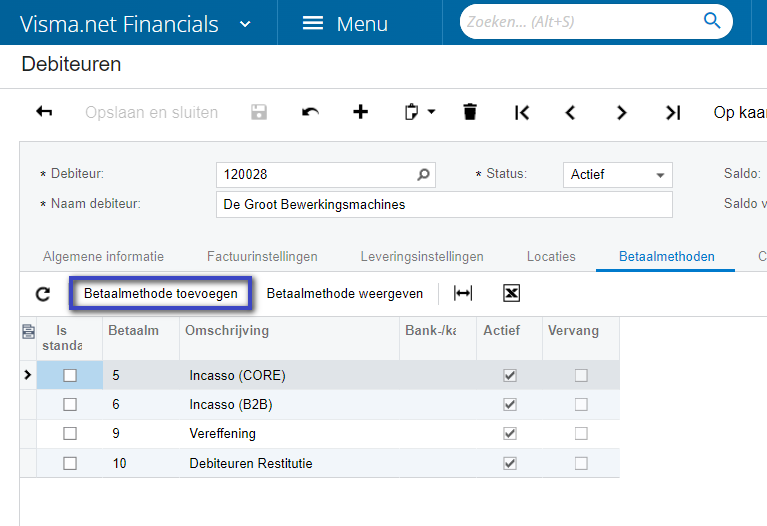
- Klik op ‘Betaalmethode’ toevoegen
- Kies de juiste betaalmethode en vul het IBAN-nummer van de debiteur in.
Stap 2: Debiteur restituties verwerken
- Ga naar menu/debiteuren/verwerking/debiteurenrestitutie verwerken
- Selecteer bij invoer de juiste betaalmethode en de gewenste bank kasrekening
- Selecteer de gewenste debiteur of laat het veld leeg om alle debiteuren te zien
- Pas eventueel de ‘betaaldatum’ aan van de te betalen post.
- Let op. Dit moet op de regel en niet op de kop.
- Zet het vinkje uit bij ‘Afzonderlijk betalen’ om meerdere posten als één bedrag terug te betalen
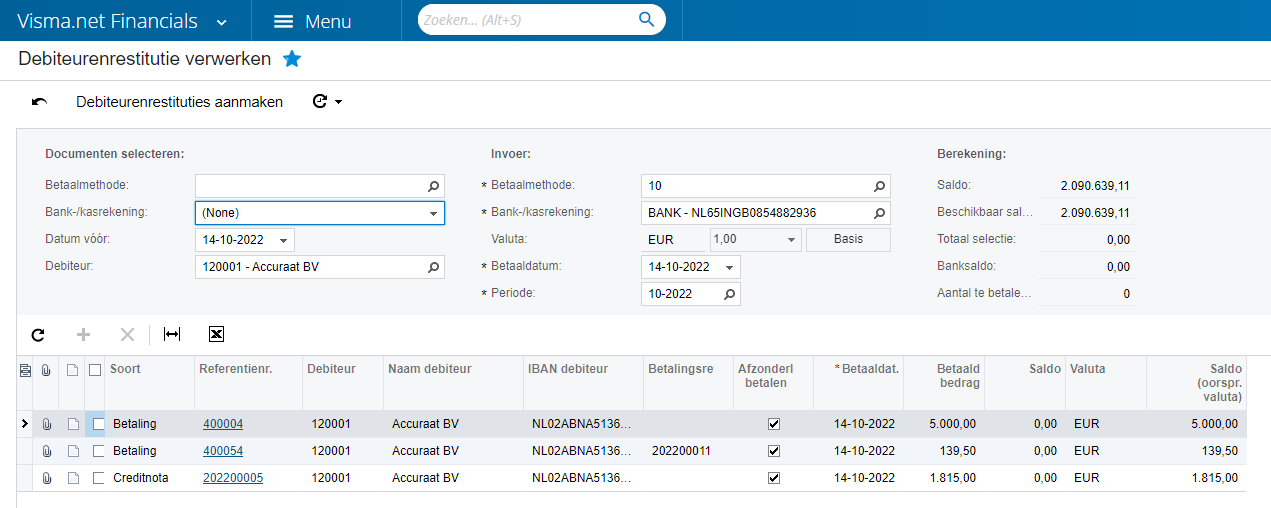
- Zet een vinkje bij de te verwerken regels en klik op ‘Debiteurenrestituties aanmaken’
- De betaling wordt nu verwerkt en via ‘Autopay’ verzonden naar de bank
In het venster ‘Debiteurbetalingen’ is deze betaling nu terug te vinden onder het tabje ‘Terugbetalingen’ met de status ‘In Balans’

Stap 3: Het verwerken van de debiteuren restitutie in de bank
- Ga naar menu/bank-kas/afschriftregels verwerken
- Ga naar de betreffende regel van de restitutiebetaling
- Visma.net heeft nu automatisch op basis van het referentienummer de juiste betaling gekoppeld

- Zet een vinkje bij ‘gekoppeld’ en klik vervolgens op ‘Verwerken’
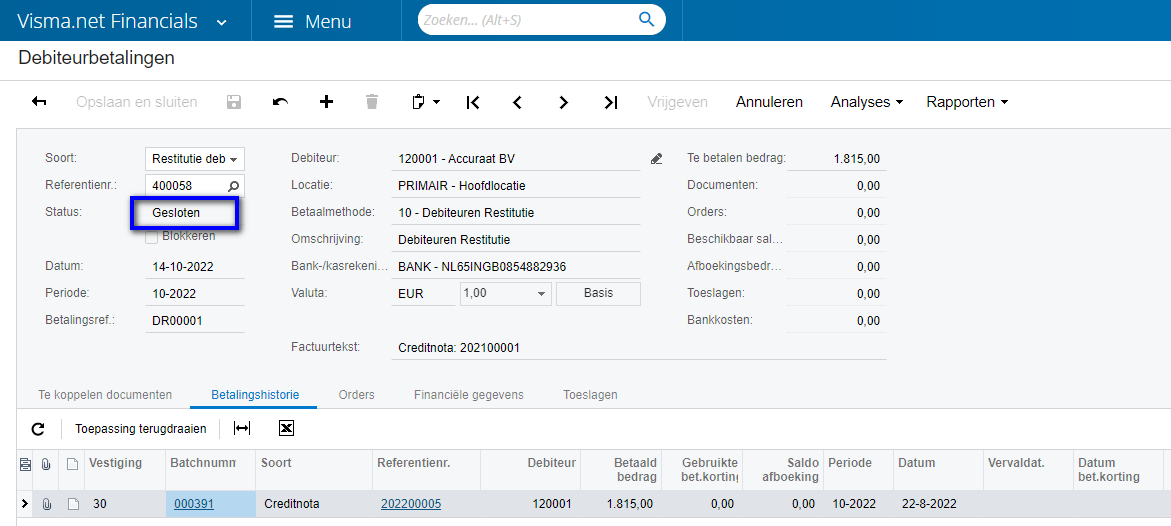
In het scherm ‘Debiteurbetalingen’ is nu de status van deze betaling op gesloten gezet en is bij de betalingshistorie de gekoppelde boeking weergegeven.
Related Articles
Verrekenen verkoopfactuur met creditnota
<V1.0> Voor het verrekenen van een verkoopfactuur met een creditfactuur zijn verschillende opties: Vanuit de verkoopfactuur Vanuit de creditfactuur Volledig bedrag Een deel bedrag Deze handleiding beschrijft de verschillende varianten om een ...Verrekenen inkoopfactuur met debetcorrectie
<V1.0> Deze handleiding beschrijft het verrekenen van een inkoopfactuur met een debet correctie. Het verrekenen van een inkoopfactuur met een debet correctie is mogelijk middels twee opties. Direct verrekenen na bijvoorbeeld een foutieve ...Hoe verwerk ik een vooruitbetaling van een debiteur
<V1.0> Deze handleiding beschrijft het verwerken van een vooruitbetaling (debiteuren) in de bank en het verrekenen van de vooruitbetaling met een debiteuren document. Stap 1 - Het verwerken van de ontvangst in de bank. Ga naar ...Verwerken retournering met creditering voor de geretourneerde artikelen
<V1.0> Er zijn 2 stappen benodigd om een retournering met creditering voor de geretourneerde artikelen te verwerken Het aanmaken en verwerken van een verkooporder van het type RC met bijbehorende retourontvangst en creditnota Het afletteren van de ...Hoe boek ik een creditfactuur af
<V1.0> Het maken en het afboeken van een creditfactuur bestaat uit 3 stappen. Het instellen van de afboekingslimiet op debiteurniveau Let op! Bij het in bulk afboeken wordt het ingestelde limiet van deze stap overschreven Het afboeken van een ...