Word Addin voor samenvoegvelden
Word Addin voor samenvoegvelden
Hoe te installeren
De door en voor FuneralView ontwikkelde Word Addin is beschikbaar voor gebruikers die werken met Office365. Om de Addin toe te voegen aan Word opent u Word en gaat u in het lint naar Start en vervolgens naar Invoegtoepassingen.
Vanuit het scherm met de Invoegtoepassingen kiest u voor 'Meer invoegtoepassingen', waar u vervolgens kunt zoeken naar 'FuneralView'. Vanuit de details van de app kunt u deze toevoegen aan uw Word installatie.
Na de installatie zal de Addin automatisch worden geopend en is hij direct klaar voor gebruik
Hoe te gebruiken
De Addin openen
Als de Addin nog niet automatisch is geopend, kunt u de Addin openen via de knop in het lint:
De Addin activeren voor uw vestiging
De Addin kan beschikbare velden lezen uit uw vestiging (dus ook de vrije velden). Om dit te kunnen doen moet er vanuit FuneralView een sleutel worden gegenereerd, dit kan enkel door iemand met het recht Beheerder. Ga naar Stamgegevens > Templates en zorg ervoor dat er geen template is geselecteerd. Kies voor Acties > Sleutel aanmaken:
Kopieer de sleutel
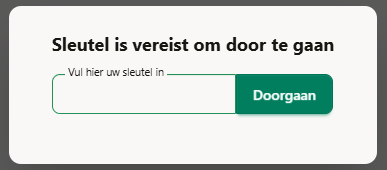
Plak de gegenereerde sleutel in de Addin en kies voor Doorgaan
De Addin gebruiken
Nadat de Addin is geactiveerd worden de beschikbare velden getoond. Als u een veld aanklikt wordt op de plek van de cursor het betreffende veld ingevoegd. De indeling van de Addin is als volgt:
- Hier staat de vestiging waarmee de Addin is verbonden. Beschikt u over meerdere vestigingen en wilt u wisselen naar een andere vestiging. Gebruik dan deze knop en genereer een nieuwe code in de andere vestiging.
- Wissel tussen Versie 1 en Versie 2 documenten (momenteel worden alleen de Versie 1 documenten ondersteund). Via de Instellingen is het mogelijk om aan te geven hoe u de opmaak van datum en bedrag velden wilt hebben. Per veld dat u invoegt kunt u deze instelling aanpassen, soms wilt u bijvoorbeeld de datum uitgeschreven hebben, soms wilt u alleen de korte notatie.
- Wissel tussen simpele velden of tabellen. Een simpel veld is bijvoorbeeld de naam van de overledene en een goed voorbeeld van een tabel is de lijst met producten die aan het dossier zijn gekoppeld.
- Hier staan de velden die ingevoegd kunnen worden. Zodra u op een veld klikt waar een + voor staat, zal het veld op de betreffende plaats worden ingevoegd.
- Hier kunt u wisselen tussen velden van de verschillende documenttypen, bijvoorbeeld een dossier document zoals een LVC formulier of een dossier factuur document. Ieder type document heeft andere velden die gebruikt kunnen worden.
Related Articles
Word opmaakcodes voor datum tijd
Binnen Word kun je op een samenvoegveld datums opmaken op een eigen formaat. Zo kun je kiezen om de maand voluit te schrijven of alleen in getallen. Onderstaand is een lijst met code’s die gebruikt kan worden. Code Weergave Resultaat in Word d Dag ...Belastingdienst: Vrijstelling voor uitvaartondernemers
Een link naar het artikel op belastingdienst.nl kunt u hier vinden.Een document genereren met koppelvelden
Templates Templates vormen de basis voor alle documenten en factuursoorten die u wilt gaan gebruiken in een dossier. De basis wordt gevormd door uw eigen Word document. Bij het aanmaken van een nieuwe template koppelt u een WORD document. Betekenis ...Digitaal ondertekenen van documenten
Digitaal ondertekenen van documenten Een document laten ondertekenen Ieder Word of PDF document in FuneralView kan worden ondertekend, Word documenten worden op het moment van ondertekenen direct omgezet naar PDF. Dit kan direct na het genereren, ...PDF Handleiding FuneralView online
De handleidingen van FuneralView Online zijn onderstaand in pdf formaat te downloaden.