Een document genereren met koppelvelden
Templates
Templates vormen de basis voor alle documenten en factuursoorten die u wilt gaan gebruiken in een dossier. De basis wordt gevormd door uw eigen Word document. Bij het aanmaken van een nieuwe template koppelt u een WORD document.
Naam:
De ‘Naam” van het document zal ook worden gebruikt in de dossiers onder de knop met het printer-icoon of als het een document van het type ‘factuur’ is, bij de facturatie.
Omschrijving:
Geen speciale betekenis
Document type:
Hier kunt u kiezen of een document in het dossier moet worden gebruikt of als factuur. Kiezen voor ‘None’ resulteert gewoon in het opslaan van het document, maar het kan nog nergens worden gebruikt.
Productgroep type:
Indien u een document maakt om bijvoorbeeld bloemen te bestellen, dan moet het systeem ‘ergens’ begrijpen dat u alleen producten van het type bloemen wilt afdrukken. Dit kunt u doen door zowel aan productgroepen als aan een template een product-type te koppelen
Bestand:
Door op de knop “Bestand kiezen’ te klikken kunt u uw WORD bestand uploaden.
Templates aanmaken
Voor het aanmaken van een template kunt u een standaard WORD document gebruiken. Eventueel kunt u een WORD-sjabloon aanmaken waarbij u in de kop- en voettekst al uw bedrijfsgegevens vermeld, dan hoeven deze niet telkens te worden overgenomen.
- U kunt beginnen met het maken van een WORD document waarin u alle tekst opneemt die u altijd wilt tonen. De variabele teksten voegt u later toe samen met de mergevelden.
- Voeg het WORD document dat u wilt gebruiken toe als template.
Wat zijn mergevelden? “Mergen” is samenvoegen.
Download dit document
Via ‘zoeken’ of CRTL+F in Word kan gemakkelijk een waarde worden ingegeven en opgezocht. Alle velden zijn heel consequent gesorteerd op alfabetische volgorde.
De betreffende mergevelden kunnen worden gekopieerd en geplakt (niet als platte tekst plakken) in een Word template. TIP: Het is handig om eerst een Word template te koppelen en vanuit FuneralView te openen omdat deze dan meteen automatisch wordt opgeslagen. TIP: Zorg ervoor dat het document met de mergevelden hetzelfde lettertype heeft als uw Word template. Dan voorkomt u dat er meerdere lettertypes in één document worden gebruikt.
Document type
We onderscheiden bij een template verschillende soorten documenten.
De belangrijkste 3:
- Dossier-document (bijna alle)
- Bestelbon (type ‘Leverancier’)
- Factuur
Open een Word template via Actiesà bewerk bestand en ‘plak’ de gewenste koppelvelden op de juiste plaats in het document
Nadere uitwerking voor het aanmaken van een template WORD document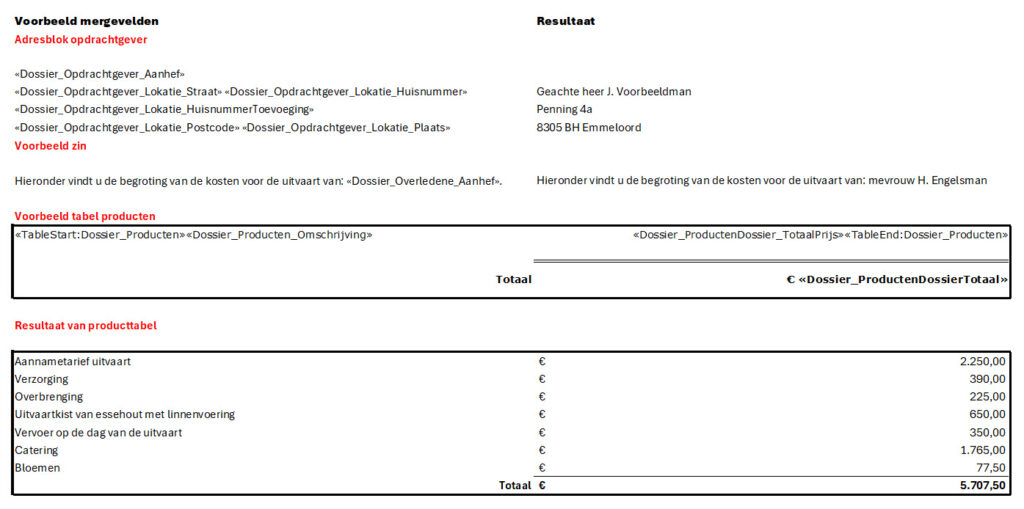
Op deze manier bouwt u uw gehele document op. Indien u velden mist geeft u dat a.u.b. aan support door dan zullen deze (na beoordeling) worden toegevoegd
Nog een voorbeeld:
Related Articles
Voorbeelddocumenten met koppelvelden
Voor uw gemak hebben we een aantal voorbeelddocumenten gemaakt die op diverse manieren de koppelvelden gebruiken. U kunt onderstaande documenten downloaden en uploaden binnen uw FuneralView omgeving onder Stamgegevens vestiging > templates, hier ...Het maken van een tabel
Indien u een lijst wilt opnemen in uw document dan bepaalt u allereerst hoeveel kolommen deze lijst heeft. U kunt dan 1 regel met kolommen invoegen via de Word functie Invoegen : ‘Tabel” Daar ‘selecteert’ u met uw muis het aantal kolommen Vervolgens ...Een uitvaartdossier aanmaken (procesbeschrijving)
Het registreren van een overlijden in FuneralView Als u een overlijden registreert in FuneralView doet u dit door op ‘melden overlijden’ te klikken. Dat is een menu-optie die ertoe leidt dat u in 4 (niet verplichte) stappen een overlijden ...Een factuur zonder dossier maken
Het is mogelijk om buiten dossiers om zogenaamde additionele facturen te maken. U kunt een koppeling aanleggen naar een dossier, maar dat is niet verplicht. Hiermee kunt u ook losse facturen voor producten aanmaken met een doorlopende ...Hoe maak ik een nieuw dossier aan?
Kies linksboven in het menu, of vanuit het Dashboard de knop Melden Overlijden, dit brengt u naar de Meldingswizard Kijk voor gedetailleerde beschrijving De meldingswizard De meldingswizard bestaat uit een viertal stappen waarin een dossier kan ...