Een uitvaartdossier aanmaken (procesbeschrijving)
Het registreren van een overlijden in FuneralView
Als u een overlijden registreert in FuneralView doet u dit door op ‘melden overlijden’ te klikken. Dat is een menu-optie die ertoe leidt dat u in 4 (niet verplichte) stappen een overlijden registreert. Klanten die ook met FuneralView Planning werken registreren een overlijden in 3 stappen.
Melden overlijden via de wizard
Bij het melden van een overlijden start een wizard met 4 stappen.
- Registreer de NAW-gegevens van de overledene
- Registreer de adresgegevens van locatie overlijden en locatie opbaring
- Registreer de contactpersonen (in elk geval de opdrachtgever)
- Registreer de afspraken
Bij het invullen van de eerste pagina vindt u rechtsonder 2 navigatie buttons.
De meest rechtse leidt naar de volgende stap. Indien u kiest voor ‘Afronden’ wordt de melding wizard afgesloten en het dossier met beperkte gegevens aangemaakt. Daarom adviseren we u de eerste 3 stappen volledig te doorlopen.
Voor alle ingevulde waarden geldt dat ze later, als het dossier eenmaal is aangemaakt kunnen worden aangepast en aangevuld.
Stap 1 - Gegevens overledene
Indien u geen overlijden, maar een voorbespreking wilt aanmaken dan vinkt u “Concept dossier” aan.
Dossiers van dit type krijgen, afhankelijk van de inrichting een afwijkend nummer. (Kan later worden omgezet naar definitief dossier)
Tijdens stap 1 registreert u de gegevens van de overledene, alsmede datum van geboorte en overlijden. De overlijdensdatum kunt u het beste invullen door te klikken op het agenda icoon. Indien geen tijdstip bekend is, kunt u kiezen voor 00:00
Overige datumvelden kunnen ook zonder dat u de agenda opent worden ingetypt.
Label & Pijslijst
Bij “Label” kunt u aangeven welke handelsnaam moet worden gebruikt. (Afwijkende logo’s en adresgegevens op documenten) Indien uw bedrijf maar één handelsnaam heeft hoeft dit niet te worden ingevuld.
Indien reeds bekend, kunt u bij prijslijst bijvoorbeeld kiezen voor de begraaf- of crematielocatie. De specifieke prijzen die locatie afhankelijk zijn worden dan gebruikt.
Stap 2 - Adresgegevens
Binnen de tweede stap kunt u resp. de locatie van overlijden en de locatie van de (eerste) opbaring invullen. Indien iemand in een ziekenhuis of hospice is overleden, controleer dan eerst of de locatie al bestaat. (kies uit lijst) en geef een zoekwaarde in gevolgd door een ENTER of klik op vergrootglas.
Indien u een nieuwe locatie aanmaakt via button “toevoegen locatie” wordt verwacht dat u de adresgegevens en velden COMPLEET invult. Dat is wel zo fijn voor collega’s die hier ook gebruik van maken.
Indien iemand thuis is overleden kunnen de eerder ingevulde gegevens worden overgenomen middels de keus ‘overnemen van” die onder de ‘Acties’ knop zichtbaar is.
Ga naar “contactpersonen” (button rechtsonder) om naar de volgende stap te gaan.
Stap 3 - Contactpersonen
In stap 3 voegt u de contactpersoon (of personen) in. Bepaal wie opdrachtgever is en maak deze persoon als eerste aan. Dit kan later ook worden gewijzigd.
Indien een instantie de opdrachtgever is, kunt u controleren of deze al bestaat door op “terugkerende debiteur koppelen’ te klikken.
Bij het aanmaken van de contactpersoon vult u de logische velden in. Eventueel kunnen de adresgegevens van de overledene worden overgenomen. (bij partner is dit een logische keus)
Indien u een BSN nummer invult zal FuneralView controleren of dit nummer correct is. Indien dit niet correct is, krijgt u bij het opslaan/bewaren van de gegevens een foutmelding. (te verhelpen door het nummer te corrigeren of het veld leeg te maken)
Indien gereed, kunt u de contactpersoon bewaren en de wizard sluiten door op afronden te klikken. U kunt ook naar Stap 4 gaan om afspraken te maken.
Bij ‘Afronden’ wordt automatisch het dossier aangemaakt en belandt u in het uitvaartdossier dashboard.
Stap 4 - Afspraken maken
In stap 4 gaat u afspraken maken. U doet dit door te klikken op ‘Toevoegen afspraak’.
Er opent een venster waarin u vervolgens de afspraaktype in noteert, de betrokken medewerker en aanvullende gegevens.
Afhankelijk van de instellingen wordt aan de toegewezen medewerker (dat kan ook een extern bedrijf zijn) een e-mail gestuurd met de bevestiging van deze afspraak.
Aan een activiteitsoort kan ook een e-mailsjabloon worden gekoppeld.
Als de gegevens zijn ingevuld, klikt u op bewaren. U kunt, indien gewenst, meerdere afspraken inplannen. Vervolgens klikt u op afronden, zoals in stap 3 is uitgelegd.
Bij ‘Afronden’ wordt automatisch het dossier aangemaakt en belandt u in het uitvaartdossier dashboard.
Uitvaartgegevens invullen
Als aangegeven; Na het invullen van de wizard voor melden van overlijden komt u automatisch in het dossierdashboard terecht.
Dit dashboard toont uw profielfoto en een aantal controle-opmerkingen. (het systeem controleert op sommige ingevulde waarden) Bij de stamgegevens kunt u ook eigen controles toevoegen door een checklist te maken bij ‘dossiercontrolelijst’.
Geadviseerd wordt om eerst alle (zichtbare) menuknoppen in de aangegeven volgorde in te vullen waar mogelijk en relevant. Door met de rechtermuistoets te klikken op een menuknop kan deze worden verschoven.
In onderstaande pagina’s benoemen we een aantal van de ‘tabs’ en geven we u een beknopte invulinstructie.
Het invullen van de verschillende tabs in een dossier
Indien de volgorde van de verschillende tabs verschilt met de afdruk (links) uit dit document of u heeft meer tabbladen dan hier worden getoond is het aan te raden even contact te zoeken met uw administratie. (Als gebruiker kunt u zelf de volgorde van de tabs bepalen door met de rechtermuistoets op de tab te gaan staan)
Het tabblad Dossiereigenschappen
De tab van de dossier eigenschappen zal, indien u de melding compleet heeft ingevuld, reeds gevuld staan met waarden. Uiteraard zijn deze te wijzigen.
U vindt hier ook de mogelijkheid voor het invullen van de extra notitievelden die niet specifiek horen bij een bepaalde tab. Zo ook bijvoorbeeld het notitieveld “Rapportage” zoals u dat wellicht van de vorige FuneralView versie kende. De notities hiervan worden o.a. afgedrukt op het document “Verloop van de uitvaart”
Het tabblad Overledene
Het tabblad van de overledene komt qua inhoud sterk overeen met de vorige versie van FuneralView. Omdat het hier eenvoudige invoer van gegevens betreft, zonder achterliggende functionaliteit, gaan we ervan uit dat verdere toelichting niet nodig is.
Het tabblad Contactpersonen
Tijdens de invoer van de melding-wizard heeft u reeds een contactpersoon aangemaakt. Deze vindt u hier. U kunt extra contactpersonen toevoegen (er blijft altijd 1 opdrachtgever)
Het tabblad Tijdlijn
Het tabblad tijdlijn (in oudere versies van FuneralView kan het zijn dat ‘bijeenkomsten’ en ‘vervoer’ nog actief staan.) toont een tijdlijn met alle op dit moment bekende locaties die werden ingevuld. Het systeem plaatst de locaties in de volgorde van de tijd. Tussen de locaties kunnen overbrengingen worden geregistreerd.
Ook indien iemand thuis overlijdt en opgebaard wordt, dient deze te worden ingevuld omdat er ongeacht een vervoersmoment toch collega’s op tijdstip ‘X’ moeten worden ingepland.
Als een overbrenging wordt getoond in het rechter deel van het scherm, kunnen ook details van een rit en afspraken worden toegevoegd.
Een rit moet de status ‘definitief’ krijgen als alles is ingevuld. Pas dan verschijnt de optie ‘afspraak aanmaken’, waar u bijvoorbeeld een chauffeur kunt koppelen aan deze rit.
Het tabblad Uitvaart
Op het tabblad uitvaart geeft u aan welk soort uitvaart het betreft. Afhankelijk van de gekozen optie, zal bijvoorbeeld gekozen kunnen worden uit ‘crematorium’ of ‘begraafplaats’
De meeste velden zijn logisch.
Klein aandachtspunt. U kunt alleen het aantal minuten van de aula of condoleance ruimte invullen, als ook de vinkjes die daarvoor staan, zijn ingevuld.
Het tabblad Verzorging
Voor het tabblad verzorging geldt dat dit ook logische waarden bevat. U kunt hier afspraken noteren m.b.t. de verzorging van de overledene. U kunt dit “panel” ook sluiten (gegevens onzichtbaar maken) via het kleine rechter icoon met een pijltje omhoog.↑
Het tabblad Drukwerk
Hier kunt u specifieke informatie/notities noteren m.b.t. drukwerk, advertenties, liturgieën en dankbetuigingen.
Het tabblad Bloemen
Geen specifieke instructie
Het tabblad Polissen
Binnen FuneralView is het mogelijk om polissen te registreren en deze wel of niet te laten verrekenen met de uiteindelijke factuur (wordt ook op begroting getoond)
Een polis kan een kapitaalpolis zijn. (Dan kunt u zelf het betreffende bedrag invullen) of een naturapolis.
Voor een naturapolis zijn verschillende zogenaamde ‘polisconfiguraties’ aangemaakt. Daarbij werd van te voren bepaald hoeveel stuks of welk bedrag maximaal vergoed wordt van een bepaalde dienst of product. U hoeft alleen een polisnummer in te vullen en bij financiële afhandeling kiest u voor “Polis”
Het tabblad Draaiboek
Hier kunt u de planningsregels voor (vooral) de dag van de uitvaart registreren. De eindtijd van een bovenliggende afspraak is automatisch de begintijd van de volgende geplande regel.
Het tabblad Dragers
Gegevens over dragers, maar ook het aanmaken van een drager-regel behoren tot de mogelijkheden. Aan een drager-regel kunnen interne en externe medewerkers worden gekoppeld voor het registreren van een afspraak.
Het opmaken van de begroting (Wizard)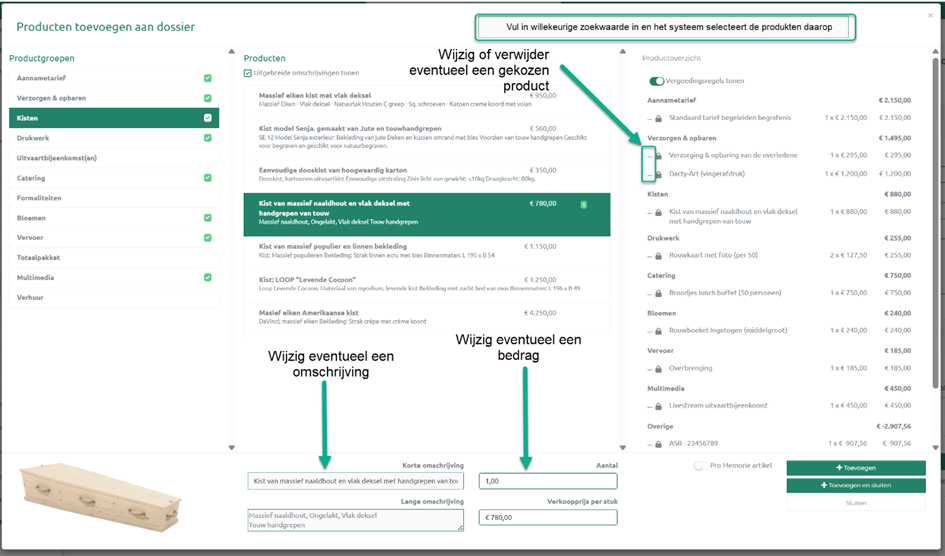
Tijdens of na het invullen van de benodigde gegevens op de verschillende tabs kunt u diensten en producten toevoegen aan het dossier. Dat doet u via de productwizard. Links in dit scherm vindt u de productgroepen en rechts daarvan de producten of diensten binnen zo’n groep. Door een artikel te selecteren en via (rechtsonder) ‘toevoegen’ aan de begroting toe te voegen, wordt het product (winkelmandje) gevuld. Het systeem geeft telkens aan dat dit is gelukt.Een foutief toegekend product kan eenvoudig worden bewerkt of verwijderd.
In het productoverzicht klikt u daarvoor op de 3 puntjes die voor een regel staan en maakt daar een keus. Als een product is gefactureerd kan deze niet meer worden verwijderd.
Procedure: Begroting definitief maken
Als een begroting definitief is opgemaakt en deze werd ondertekend terug ontvangen dan kan de status van de begroting worden omgezet naar definitief. Dit heeft als effect dat de begroting wordt ‘bevroren’ en dat vanaf dat moment alle wijzigingen apart worden opgeslagen. Dit heeft als voordeel dat precies kan worden nagegaan welke wijzigingen na goedkeuring en ondertekening nog werden aangebracht aan de begroting.
Dit inzicht is het beste te zien vanuit de dossieranalyse.
Procedure: Aanbetaling
Voor dossiers waarop een aanbetaling moet plaatsvinden dient u een aanbetaling te registreren.
Ga hiervoor naar de button ‘Acties’ en kies voor “aanbetaling registreren’
U kunt op het scherm dat daarop volgt een bedrag ingeven dat moet worden gefactureerd als aanbetalingsbedrag. (er kunnen ook meerdere aanbetalingen worden geregistreerd)
Een aanbetaling wordt zichtbaar in het overzicht van de facturen, maar moet uiteraard nog wel worden verstuurd.
Een ingevulde aanbetaling wordt automatisch verrekend met een factuur en dit wordt ook op de begroting al zo getoond.
Related Articles
Een factuur zonder dossier maken
Het is mogelijk om buiten dossiers om zogenaamde additionele facturen te maken. U kunt een koppeling aanleggen naar een dossier, maar dat is niet verplicht. Hiermee kunt u ook losse facturen voor producten aanmaken met een doorlopende ...Een document genereren met koppelvelden
Templates Templates vormen de basis voor alle documenten en factuursoorten die u wilt gaan gebruiken in een dossier. De basis wordt gevormd door uw eigen Word document. Bij het aanmaken van een nieuwe template koppelt u een WORD document. Betekenis ...Aanmaken van medewerkers en applicatiegebruikers
In het systeem kunnen een onbeperkt aantal medewerkers worden aangemaakt. Er is onderscheid tussen een medewerker en een applicatiegebruiker. Een applicatiegebruiker logt daadwerkelijk in. Hiervoor dient een maandelijks bedrag te worden betaald. Stap ...Het maken van een tabel
Indien u een lijst wilt opnemen in uw document dan bepaalt u allereerst hoeveel kolommen deze lijst heeft. U kunt dan 1 regel met kolommen invoegen via de Word functie Invoegen : ‘Tabel” Daar ‘selecteert’ u met uw muis het aantal kolommen Vervolgens ...Hoe maak ik een nieuw dossier aan?
Kies linksboven in het menu, of vanuit het Dashboard de knop Melden Overlijden, dit brengt u naar de Meldingswizard Kijk voor gedetailleerde beschrijving De meldingswizard De meldingswizard bestaat uit een viertal stappen waarin een dossier kan ...